






📖 12 minutos de leitura
Para fazer a manutenção preventiva do seu computador, é essencial combinar cuidados físicos e digitais. Isso inclui limpeza interna e externa, desfragmentação de disco, atualização de drivers e sistema operacional, remoção de programas desnecessários, verificação de vírus e backup regular de dados. Essas ações garantem a longevidade, desempenho otimizado e segurança do seu equipamento, prevenindo falhas e lentidão.
📌 Veja também: Guia Completo: Como Vender seu Carro Particular de Forma Rápida e Segura
Por Que a Manutenção Preventiva é Indispensável para Seu Computador?
Investir tempo na manutenção preventiva do seu computador não é apenas uma recomendação, é uma estratégia inteligente para garantir a longevidade e o desempenho máximo do seu equipamento. Muitos usuários só pensam em cuidar do computador quando ele apresenta problemas no computador, mas a verdade é que a prevenção pode poupar muito tempo, dinheiro e frustração.
📌 Veja também: Guia Completo de Aplicativos Mobile: Tudo O Que Você Precisa Saber
Ao adotar uma rotina de cuidados, você não apenas evita surpresas desagradáveis, mas também assegura que seu PC opere sempre em sua capacidade total, elevando sua produtividade e a segurança dos seus dados. É a diferença entre reagir a uma crise e manter o controle proativo sobre a saúde digital do seu aparelho.
📌 Veja também: Guia Definitivo: As Profissões Mais Promissoras para os Próximos Anos no Brasil
Evitando Falhas Inesperadas e Perda de Dados
Uma das maiores preocupações de qualquer usuário é a falha inesperada do sistema, que pode levar à perda irreversível de informações valiosas. A manutenção preventiva atua diretamente na minimização desses riscos. Ao verificar regularmente o hardware e o software, é possível identificar e corrigir pequenos desvios antes que se transformem em grandes catástrofes.
Um estudo da Kroll Ontrack revelou que a falha de hardware é uma das principais causas de perda de dados, correspondendo a cerca de 40% dos casos. Realizar verificações de disco e monitorar a saúde dos componentes são passos cruciais para evitar que você se junte a essa estatística.
Prolongando a Vida Útil do Seu Equipamento
Assim como um carro precisa de revisões para ter uma vida útil PC prolongada, seu computador também exige atenção. A acumulação de poeira, o superaquecimento e o desgaste de componentes podem reduzir drasticamente a durabilidade do seu equipamento. A limpeza de computador regular e a gestão eficiente dos recursos do sistema são fundamentais para garantir que seu investimento dure muito mais tempo.
Com a manutenção adequada, você não só adia a necessidade de comprar um novo PC, mas também garante que ele funcione de forma eficiente por todos esses anos, protegendo seu bolso e o meio ambiente.
Otimização do Desempenho e Velocidade Constantemente
Quem nunca se frustrou com um computador lento? A manutenção preventiva é a chave para otimizar PC e aumentar velocidade computador. Com o tempo, o sistema operacional acumula arquivos temporários, programas desnecessários e entradas de registro inválidas, que juntos, podem engargalar o desempenho.
Ações como a desfragmentação de disco, a limpeza de arquivos inúteis e o gerenciamento de programas que iniciam com o sistema são essenciais para manter a agilidade. Manter o sistema “enxuto” e organizado é a receita para uma experiência de usuário fluida e sem interrupções, garantindo que seu computador esteja sempre pronto para o que você precisar.
| Aspecto | Manutenção Preventiva | Manutenção Corretiva |
|---|---|---|
| Custo | Geralmente baixo (tempo/ferramentas simples) | Alto (peças, mão de obra especializada, perda de dados) |
| Imprevisibilidade | Reduzida | Alta (ocorre inesperadamente) |
| Desempenho | Otimizado e consistente | Degradado e instável antes da falha |
| Vida Útil | Prolongada | Comprometida |
O Passo a Passo da Manutenção Física do Computador
A manutenção física é tão importante quanto a digital para a saúde do seu PC. A sujeira e a poeira são inimigos silenciosos que podem causar superaquecimento e danos permanentes aos componentes. Saber como cuidar do computador fisicamente é um diferencial para garantir seu bom funcionamento.
Realizar a limpeza de computador de forma regular e correta é um dos pilares para evitar problemas no computador relacionados ao hardware. Vamos detalhar as etapas essenciais para manter seu equipamento impecável por fora e por dentro.
Limpeza Externa: Teclado, Monitor e Periféricos
A limpeza externa é a primeira linha de defesa contra a sujeira. Teclados, monitores, mouses e outros periféricos acumulam poeira, migalhas e resíduos de uso diário. Para o teclado, use ar comprimido para remover partículas entre as teclas e um pano de microfibra levemente umedecido com álcool isopropílico para a superfície.
No monitor, utilize um pano de microfibra seco ou umedecido com produto específico para telas, sempre com o monitor desligado. Para o mouse, um cotonete com álcool isopropílico pode ser usado para limpar as áreas de contato e os sensores. Essa rotina simples ajuda a manter a higiene e a funcionalidade dos seus dispositivos.
Limpeza Interna: Removendo Poeira e Melhorando a Ventilação
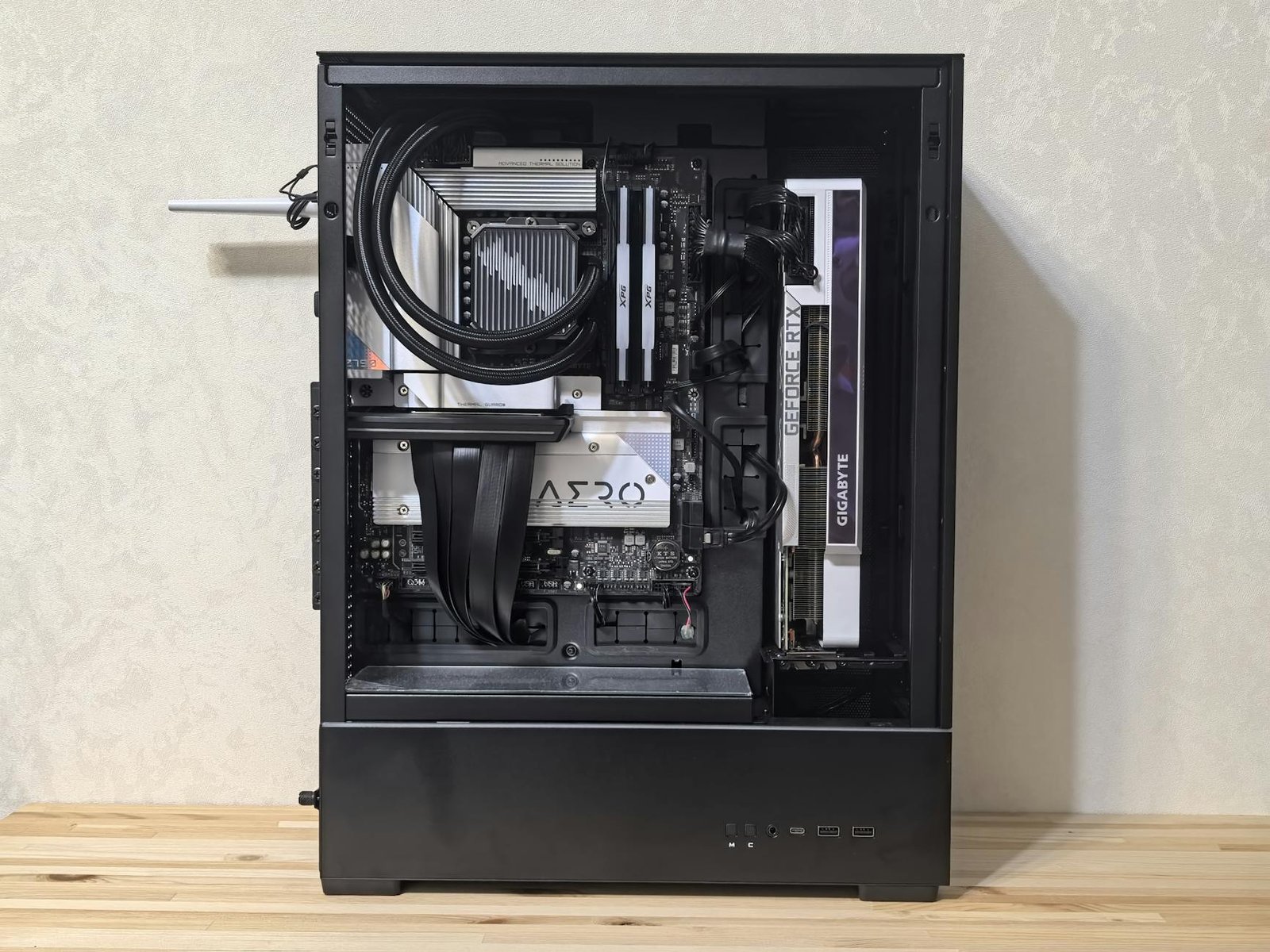
A limpeza interna é crucial para evitar o superaquecimento, que é um dos principais fatores para a redução da vida útil PC. A poeira acumulada dentro do gabinete atua como um isolante térmico, impedindo a dissipação de calor e forçando os componentes a trabalharem em temperaturas mais altas. Segundo especialistas em hardware, a poeira acumulada pode aumentar a temperatura interna do PC em até 10-15°C.
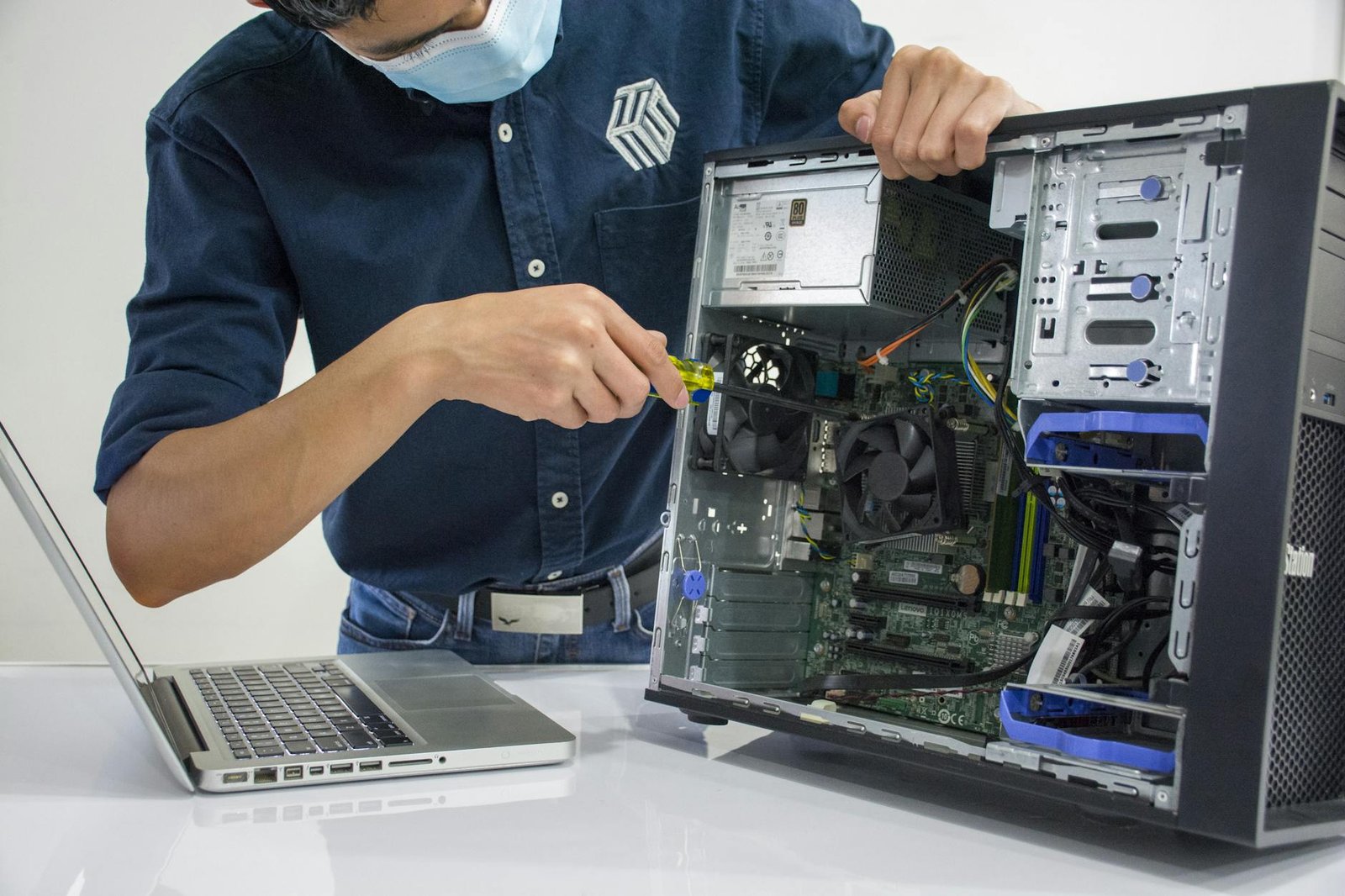
Desligue e desconecte o computador da tomada. Com o gabinete aberto, use ar comprimido (em jatos curtos e com o bico a uma distância segura) para remover a poeira dos coolers (processador, placa de vídeo, fonte), dos dissipadores de calor e das placas. Use um pincel de cerdas macias para soltar a poeira mais aderida. É vital nunca usar aspiradores de pó comuns, pois podem gerar eletricidade estática e danificar componentes.
Verificação de Cabos e Conexões para Estabilidade
Cabos soltos ou mal conectados são uma causa comum de problemas no computador, como falhas de inicialização ou perda de conectividade. Regularmente, verifique todas as conexões internas e externas do seu PC.
Certifique-se de que os cabos de energia, dados (SATA), vídeo (HDMI, DisplayPort), e USB estejam firmemente encaixados. Uma conexão frouxa pode causar interrupções intermitentes ou até mesmo impedir o funcionamento correto de um componente, impactando diretamente no desempenho e na estabilidade do sistema.
| Ferramenta | Uso Principal | Observações Importantes |
|---|---|---|
| Ar Comprimido | Remoção de poeira de difícil acesso (coolers, ventoinhas) | Jatos curtos, a uma distância segura, em local arejado. |
| Pano de Microfibra | Limpeza de superfícies (monitor, gabinete, periféricos) | Não solta fiapos; usar seco ou levemente umedecido. |
| Álcool Isopropílico | Limpeza de componentes eletrônicos e superfícies | Evapora rápido, não deixa resíduos, seguro para eletrônicos. |
| Pincel de Cerdas Macias | Remoção de poeira aderida em placas e componentes | Antiestático, para não causar danos. |
Manutenção de Software: Otimizando o Coração Digital do Seu PC
A manutenção de software é a espinha dorsal para otimizar PC e garantir que ele opere com a máxima eficiência. Assim como o corpo precisa de cuidados internos, o sistema operacional e os programas exigem atenção para evitar lentidão e falhas. É aqui que você realmente pode aumentar velocidade computador e garantir uma experiência fluida.
Com uma abordagem sistemática, que envolve desde atualizar drivers até a realização de backup de dados, você estará protegendo seu ambiente digital contra ameaças e garantindo a performance ideal. Vamos mergulhar nas práticas essenciais.
Atualizações Essenciais: Sistema Operacional e Drivers
Manter o sistema operacional e os drivers atualizados é fundamental para a segurança e o desempenho. As atualizações do sistema operacional frequentemente corrigem vulnerabilidades de segurança, melhoram a estabilidade e adicionam novas funcionalidades. Ignorá-las pode deixar seu computador exposto a ataques e problemas no computador.
Da mesma forma, atualizar drivers da placa de vídeo, áudio e outros componentes garante que o hardware se comunique de forma eficiente com o software, evitando travamentos e otimizando a performance, especialmente em jogos e aplicativos gráficos. Verifique regularmente as configurações de atualização do seu sistema e dos fabricantes dos componentes.
Gerenciamento de Programas e Inicialização do Sistema
Muitos programas são instalados e esquecidos, consumindo recursos valiosos em segundo plano ou durante a inicialização do sistema. Para otimizar PC, revise a lista de programas instalados e desinstale aqueles que não são mais utilizados. No Windows, você pode fazer isso através do “Painel de Controle” ou “Configurações > Aplicativos”.
Além disso, gerencie os programas que iniciam com o sistema (Gerenciador de Tarefas no Windows). Desabilitar itens desnecessários da inicialização pode aumentar velocidade computador significativamente, reduzindo o tempo de boot e liberando memória RAM para tarefas importantes.
Desfragmentação e Limpeza de Disco para Agilidade
Com o uso contínuo, os arquivos no disco rígido podem se tornar fragmentados, ou seja, espalhados em diferentes locais físicos do disco. Isso faz com que o sistema leve mais tempo para acessá-los, resultando em lentidão. A desfragmentação de disco reorganiza esses arquivos, tornando o acesso mais rápido.
Para discos SSD, a desfragmentação não é necessária e pode até ser prejudicial, mas a limpeza de disco é sempre bem-vinda. Ferramentas como a “Limpeza de Disco” do Windows removem arquivos temporários, da lixeira e outros dados desnecessários, liberando espaço e contribuindo para a agilidade do sistema.
Segurança Cibernética: Antivírus e Firewall
A proteção contra ameaças digitais é um pilar da manutenção preventiva. Um bom software antivírus é essencial para remover vírus computador, malwares, spywares e outras ameaças que podem comprometer seus dados e o funcionamento do sistema. Mantenha seu antivírus sempre atualizado e realize varreduras regulares.
O firewall, por sua vez, atua como uma barreira de proteção entre seu computador e a internet, controlando o tráfego de dados e bloqueando acessos não autorizados. Relatórios da AV-TEST indicam que mais de 350.000 novas amostras de malware são detectadas diariamente, ressaltando a importância de manter essas defesas ativas e configuradas corretamente.
Backup de Dados: Sua Rede de Segurança Digital
Mesmo com todas as precauções, imprevistos podem acontecer. Por isso, o backup de dados é a sua última e mais importante linha de defesa contra a perda de informações. Faça backups regulares de seus arquivos mais importantes para um local seguro, como um disco externo, um serviço de armazenamento em nuvem ou um servidor de rede.
Defina uma rotina de backup que se adeque à sua frequência de uso e à criticidade dos seus dados. Isso garante que, em caso de falha de hardware, ataque de vírus ou qualquer outro incidente, você possa recuperar suas informações e minimizar os danos, assegurando a continuidade do seu trabalho e a tranquilidade.
Perguntas Frequentes sobre Como fazer a manutenção preventiva do seu computador.
Com que frequência devo fazer a manutenção preventiva?
A frequência ideal varia, mas uma manutenção física a cada 6-12 meses e uma manutenção de software mensal ou trimestral são recomendadas. Usuários intensivos ou em ambientes com muita poeira podem precisar de cuidados mais frequentes para cuidar do computador e garantir a vida útil PC.
Posso fazer a limpeza interna do meu notebook em casa?
A limpeza interna de notebooks é mais complexa e delicada que a de desktops. Recomenda-se que seja feita por um profissional, especialmente se envolver a desmontagem de componentes. Para desktops, a limpeza de computador pode ser feita em casa com as ferramentas adequadas e cautela.
Quais ferramentas são essenciais para a manutenção física?
Para a manutenção física, você precisará de ar comprimido, um pano de microfibra, álcool isopropílico e um pincel de cerdas macias. Essas ferramentas são básicas para a limpeza de computador e ajudam a evitar problemas no computador.
A manutenção preventiva realmente melhora o desempenho do computador?
Sim, definitivamente. A manutenção preventiva remove gargalos físicos e digitais, como poeira e arquivos desnecessários, otimizando o sistema. Isso ajuda a aumentar velocidade computador, otimizar PC e prolongar sua vida útil PC, resultando em um desempenho mais fluido e estável.
Ao seguir este guia completo, você estará apto a realizar a manutenção preventiva do seu computador de forma eficaz, garantindo que seu equipamento opere sempre no auge de sua performance. Desde a limpeza de computador até a desfragmentação de disco e o backup de dados, cada passo é crucial para a saúde digital e física do seu PC. Adote essas práticas e transforme a forma como você interage com a tecnologia, evitando problemas no computador e prolongando sua vida útil PC.
Não espere que seu computador apresente lentidão ou falhas para agir. Comece hoje mesmo a implementar estas rotinas de cuidado e desfrute de um sistema mais rápido, seguro e confiável. Para aprofundar seus conhecimentos ou buscar serviços especializados, explore nossos outros artigos sobre otimização de sistemas e segurança digital.